

Installer un SSD sur un ordinateur de bureau ou un portable, c’est troquer l’attente contre la réactivité, troquer la chauffe contre la sobriété énergétique. La différence saute aux yeux dès le premier démarrage : tout va plus vite, tout semble plus fluide. Mais face à la profusion de modèles, difficile de s’y retrouver. La course au « meilleur » SSD compatible Mac ressemble parfois à un jeu de piste, où la technique se mêle aux promesses marketing.
Le SSD, simplicité et performance au rendez-vous ?
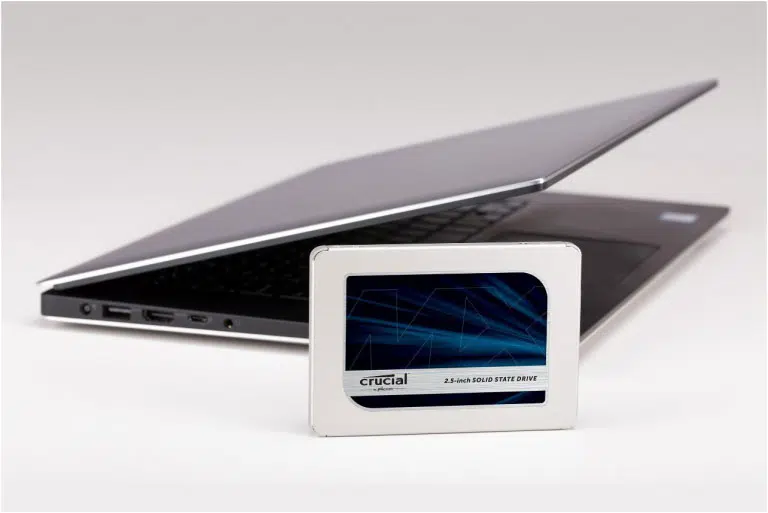
Installer un SSD n’a rien d’une épreuve compliquée, surtout si vous avez déjà remplacé un disque dur classique. Adopter le SSD sur Mac, c’est donner une nouvelle allure à votre machine, sans bruit, sans entretien fastidieux, terminé la défragmentation. Cette opération n’a aucun intérêt sur la mémoire flash et pourrait même l’user prématurément. Avec TRIM, le système gère intelligemment l’usure, répartissant les cycles pour prolonger la durée de vie du disque. Cela garantit souvent une longévité supérieure aux bons vieux disques mécaniques, même si extraire des données d’un SSD en panne s’avère parfois complexe.
L’impact se fait sentir au quotidien : démarrage accéléré, applications qui s’ouvrent sans délai, transferts qui filent. Mieux comprendre la technologie SSD, c’est avancer sereinement dans son choix. Vous visez aussi un disque plus traditionnel ? Consultez notre sélection des meilleurs disques durs pour compléter l’équipement.
Quels repères pour choisir un SSD ?
Avant de finaliser l’achat, s’appuyer sur des modèles éprouvés reste une sage précaution. Des enseignes comme Crucial ou Samsung sont reconnues pour tenir leurs promesses, à la fois en fiabilité et en rapidité. Le prix affiché en dit souvent long sur la performance et la capacité proposées.
Contrôleur, mémoire vive et puce NAND flash composent la structure interne du SSD, lieu de stockage de vos fichiers. Toutes les grandes marques investissent sur ces blocs, en misant sur la robustesse et la vitesse. La 3D NAND a supplanté les anciennes générations, ce qui assure une compatibilité tant avec les Macs qu’avec les PC, à condition que le branchement convienne.
Les prix reculent nettement, y compris sur les grosses capacités. Aujourd’hui, chaque utilisation trouve sa solution : espace réduit pour l’essentiel ou volume massif pour stocker vidéos et bibliothèques photo. L’offre s’est véritablement démocratisée.
La vitesse
Difficile de négliger la rapidité : les modèles SATA 3 atteignent 500 Mo/s, quand les SSD PCI Express grimpent vers 2 Gbit/s. Avant d’acheter, vérifiez le format accepté par votre Mac, surtout si vous ciblez un port PCIe. Le gain de temps est réel, et dès la première utilisation, la différence saute aux yeux.
La capacité
Le choix dépendra de votre utilisation : quelques documents et applis seulement, ou bien une collection volumineuse ? Pour beaucoup, 120 Go reste un basique, mais il faut de plus en plus compter sur 256 Go pour répondre au poids toujours croissant des logiciels et fichiers. De nombreux utilisateurs optent pour la complémentarité SSD et disque dur standard afin d’allier rapidité et capacité.
Le coût
Le budget à prévoir varie selon la taille du SSD, son format et la technologie employée. L’essentiel est de viser juste pour vos besoins, inutile de viser le haut de gamme pour simplement redonner vie à un MacBook vieillissant.
Le format
Tous les ordinateurs Apple ne donnent pas accès aux mêmes formats. Les portables privilégient tantôt le classique 2,5 pouces, tantôt les formats compacts comme le M.2. Ce dernier devient incontournable avec les années, cumulant compacité et performance.
Le connecteur SATA 3 s’impose sur les disques 2,5 pouces et mSATA, tandis que la norme NVMe, basée sur PCI Express, séduit de plus en plus pour ses débits impressionnants, jusqu’à 3 Gbit/s. Associées aux baies PCI Express, ces versions propulsent les stations de travail vers de nouveaux sommets, même si le ticket d’entrée monte nettement. Sur Mac, les connecteurs propriétaires ajoutent une contrainte d’encombrement, mais n’influent pas vraiment sur la rapidité globale.
La garantie fabricant
La durée de couverture varie du simple au triple selon la marque, allant souvent de 3 à 10 ans. Ce repère en dit long sur la confiance que le constructeur porte à son SSD.
Le nombre d’opérations par seconde (IOPS)
L’IOPS évalue la capacité du SSD à réaliser des lectures et écritures rapides de petits fichiers, très utile en multitâche. Plus cette valeur grimpe, plus l’utilisation intensive devient confortable, mais ne négligez pas pour autant le débit maximal.
Le MTBF (temps moyen entre pannes)
Chiffré en millions d’heures, ce paramètre donne une estimation de la fiabilité. Pour la majorité des modèles, on se situe entre 1 et 3 millions d’heures. De quoi imaginer de longues années sereines avant la moindre faiblesse.
Le TBW (téraoctets écrits)
Le TBW affiche la quantité de données que le SSD pourra supporter à l’écriture avant d’atteindre ses limites. Préférez éviter la défragmentation, sans utilité sur SSD. Selon la technologie, la puce (SLC, TLC, QLC…) encaissera davantage ou moins de cycles écriture/lecture.
Type de mémoire
Le stockage SSD repose sur les cellules mémoire : plus il y a de bits par cellule, plus la capacité grimpe, mais la rapidité et la durabilité déclinent légèrement. Voici les quatre familles de mémoire que l’on trouve sur le marché :
- SLC (1 bit/cellule) : fiable et rapide, le must pour durer
- MLC (2 bits/cellule) : polyvalent et largement répandu
- TLC (3 bits/cellule) : bon compromis pour la plupart des usages
- QLC (4 bits/cellule) : le meilleur tarif, idéal pour les gros volumes peu sollicités
La sélection MacWay : le choix du spécialiste
Les tests menés chez MacWay en conditions réelles et laboratoire ne laissent que les SSD capables de traverser les années sans cligner des yeux.
Meilleur SSD 2,5 pouces
On retient le Samsung 860 QVO, SATA III 2To au format 2,5 pouces, le compagnon rêvé pour dynamiser un iMac, Mac Mini, ou MacBook.
Meilleur SSD M.2 NVMe
Le Samsung 970 EVO Plus 500Go, M.2 NVMe PCIe, est taillé pour les portables et tours ambitieux.
Meilleur SSD mSATA
OWC s’impose avec un rapport fiabilité/prix imbattable pour les portables.
Meilleur SSD Apple
Transcend JetDrive 850 Bande SSD NVMe PCIe 240Go, préféré pour les MacBook Air.
Meilleur SSD PCI Express
Pour les besoins extrêmes, OWC reste une référence solide sur Mac Pro ou PC de bureau.
Changer le SSD de son Mac : mode d’emploi
Chez Apple, le tarif grimpe au moindre octet supplémentaire. Beaucoup préfèrent commencer avec un minimum et composent, jusqu’au moment où agrandir devient inévitable. Quatre pistes s’offrent à ceux qui veulent remplacer le SSD de leur MacBook :
- Opter pour un disque d’occasion issu du marché spécialisé : récupéré sur un Mac HS (panne de carte mère, écran brisé…), ce SSD garantit souvent une compatibilité native, autour de 300 € pour 256 Go, moins de 100 € pour du 500 Go interne.
- Dénicher la bonne affaire sur les sites d’annonces généralistes : tarifs fréquemment inférieurs aux sites pro, même si la forte demande fait parfois grimper la note. Vérifiez sur place le matériel lorsqu’une remise en main propre est possible.
- S’engager sur un SSD neuf annoncé compatible Mac : certaines marques garantissent cette adaptation, mais les retours d’expérience restent mitigés, avec parfois des arrêts intempestifs. Prévoyez une sauvegarde complète (Time Machine ou équivalent) avant toute opération, par sécurité. Un modèle 256 Go revient aux alentours de 200 €.
- Utiliser un adaptateur pour installer un SSD M.2 standard : disponible auprès de divers fabricants asiatiques, un kit (SSD + adaptateur) de 256 Go se trouve pour 80 €, avec l’avantage d’un excellent ratio capacité/prix à terme.
Attention cependant : depuis 2018, Apple soude le SSD directement sur la carte mère dans ses MacBook. Aucune possibilité de le remplacer ou d’augmenter la capacité. Pour étendre l’espace de stockage sur ces modèles, la seule issue consiste à choisir un disque dur ssd.
Le remplacement du SSD demande de la minutie : le démontage nécessite des outils adaptés pour éviter toute casse. De nombreux tutoriels détaillent la procédure étape par étape ; regardez-en plusieurs, préparez un espace propre et des petites boîtes pour trier les vis afin de ne rien perdre.
Une fois le disque en place, il arrive souvent que le Mac refusera de booter (sauf si le SSD provient d’une autre machine Apple). Une installation macOS à neuf règle le problème dans la plupart des cas. Selon la version du système, la procédure peut varier : une connexion internet suffit alors. Maintenez la combinaison commande (⌘) + R, laissez la pomme apparaître, puis choisissez parmi ces propositions :
- Restaurer avec Time Machine
- Réinstaller macOS
- Lancer Safari pour consulter l’assistance en ligne
- Utiliser l’utilitaire de disque
Le nouveau SSD n’apparaît pas immédiatement ? Un formatage rapide règle le souci : retournez à l’accueil et lancez l’installation système. L’opération dépendra de votre débit ; comptez quelques giga-octets à télécharger, puis laissez-vous guider par l’assistant. Votre Mac retrouve alors sa vitalité d’antan, et vous, le plaisir d’une réactivité libérée.