

Créer un site web ne relève plus du parcours du combattant réservé à une poignée d’initiés. Aujourd’hui, la démarche s’est démocratisée, mais le terrain reste semé d’embûches pour qui débute. Pour éviter les chausse-trappes, voici un guide complet qui balise chaque étape du processus. Deux engagements pris d’entrée : nul besoin d’être un expert en informatique pour avancer, et vous aurez un site opérationnel en moins d’une heure. Prêt à franchir le cap ?
- Inutile de maîtriser la technique sur le bout des doigts pour suivre ce guide. Il suffit de savoir cliquer, tout simplement.
- Un site fonctionnel en moins d’une heure. Libre à vous de le personnaliser ensuite, mais la base sera posée très vite.
Pour tenir parole, les outils les plus efficaces sont déjà présélectionnés. Ici, WordPress s’impose comme la solution à privilégier : c’est la plateforme la plus utilisée au monde pour créer un site, et pour cause. Dans la première partie, petit tour d’horizon pour comprendre ce choix. Ensuite, pas à pas, chaque action concrète jusqu’à la mise en ligne de votre site.
Si vous cherchez à ouvrir un blog, le tutoriel qui suit fonctionne parfaitement, mais sachez que nous avons également un guide dédié au blogging si vous souhaitez aller plus loin.
Aperçu du didacticiel : 7 étapes pour votre site Web parfait
Comprendre WordPress et ses atouts
Avant de plonger dans le vif du sujet, il est utile d’avoir une vision claire de ce qu’est WordPress. Pour bâtir un site sans coder chaque ligne, il faut un système de gestion de contenu (CMS). Ce logiciel permet de gérer textes, images, vidéos depuis une interface simple, sans se perdre dans le code. On parle parfois de « constructeur de site web ».
Un CMS simplifie tout : ajoutez une image, modifiez du texte, le CMS se charge de transformer votre travail en pages accessibles aux visiteurs. Parmi tous les CMS, WordPress règne en maître. Selon W3Techs, plus de 37% des sites mondiaux l’utilisent. Et si l’on ne regarde que les sites reposant sur un CMS connu, plus de 63% tournent sous WordPress.
Squarespace, Wix… ces plateformes bénéficient d’une grande notoriété, certes. Mais côté chiffres, Squarespace ne couvre que 1,5% des sites mondiaux, Wix atteint 1,4%. L’écart avec WordPress reste abyssal.
Pourquoi un tel succès ? Et pourquoi miser sur WordPress pour ce guide ? Voici ce qui fait la différence.
Pourquoi WordPress ?
Les raisons qui font de WordPress une référence sont multiples. Voici les principales :
- Gratuit et open source, WordPress ne coûte rien, et son code est ouvert. Cela permet à une vaste communauté mondiale de le faire évoluer en permanence.
- Une souplesse redoutable, Blog, portfolio, boutique en ligne, forum, espace e-learning… WordPress s’adapte à tous les projets. Vous pourrez aussi ajouter de nouvelles fonctionnalités à mesure que votre site évolue.
- Accessible à tous, Même avec une expérience technique proche de zéro, il est possible de créer un site WordPress. La courbe d’apprentissage existe, mais elle reste abordable.
- Des milliers d’extensions, Thèmes pour l’apparence, plugins pour les fonctionnalités : WordPress propose des dizaines de milliers d’extensions pour façonner un site à votre image.
- Une aide facile à trouver, Tutoriels, forums, blogs… Les ressources pour progresser ne manquent pas, à commencer par celle que vous lisez.
En résumé, WordPress reste la voie la plus simple et la plus fiable pour lancer son site. Difficile de faire plus éprouvé et plus universel.
Petite précision : ici, on parle du WordPress auto-hébergé, récupérable gratuitement sur WordPress.org. Ce n’est pas la même chose que WordPress.com. Pour plus d’infos sur la distinction, consultez notre article détaillé. Mais pour suivre ce guide, souvenez-vous simplement qu’il faut partir sur WordPress.org.
Ce qu’il vous faut pour démarrer un site WordPress
Le logiciel WordPress lui-même ne coûte rien. Mais pour que votre site soit visible sur Internet, deux éléments sont indispensables :
- Un hébergement web, C’est la location d’un espace sur un serveur pour faire tourner votre site. Sans hébergement, impossible d’être en ligne.
- Un nom de domaine, C’est l’adresse qui permet à vos visiteurs de trouver votre site (par exemple « monsite.com »).
Dans les étapes qui suivent, vous verrez comment choisir un nom de domaine, acheter un hébergement et installer WordPress sans prise de tête. Même si cela semble technique, tout se résume à quelques clics.
Choisir un nom de domaine efficace
Le nom de domaine, c’est l’identité de votre site sur le web. Il joue un rôle déterminant pour la marque. Généralement, il reprend le nom de votre activité. Ainsi, Facebook s’appuie sur « facebook.com », Design Bombs sur « designbombs.com ».
La recherche du nom parfait n’est pas une mince affaire : la plupart des bonnes adresses sont déjà réservées. Un seul titulaire par nom, il faut donc parfois faire preuve d’ingéniosité pour trouver encore disponible.
Idéalement, optez pour une extension .com. C’est la plus reconnue et la plus mémorisée. Certes, la concurrence est rude, mais avec un peu de créativité, il reste des possibilités. Par exemple, l’équipe derrière Pocket a opté pour « getpocket.com » car « pocket.com » était déjà pris.
Pour accélérer la recherche, des outils de génération existent et vous suggèrent des noms disponibles :
- Lean Domain Search
- Shopify Business Name Generator
- NameQL
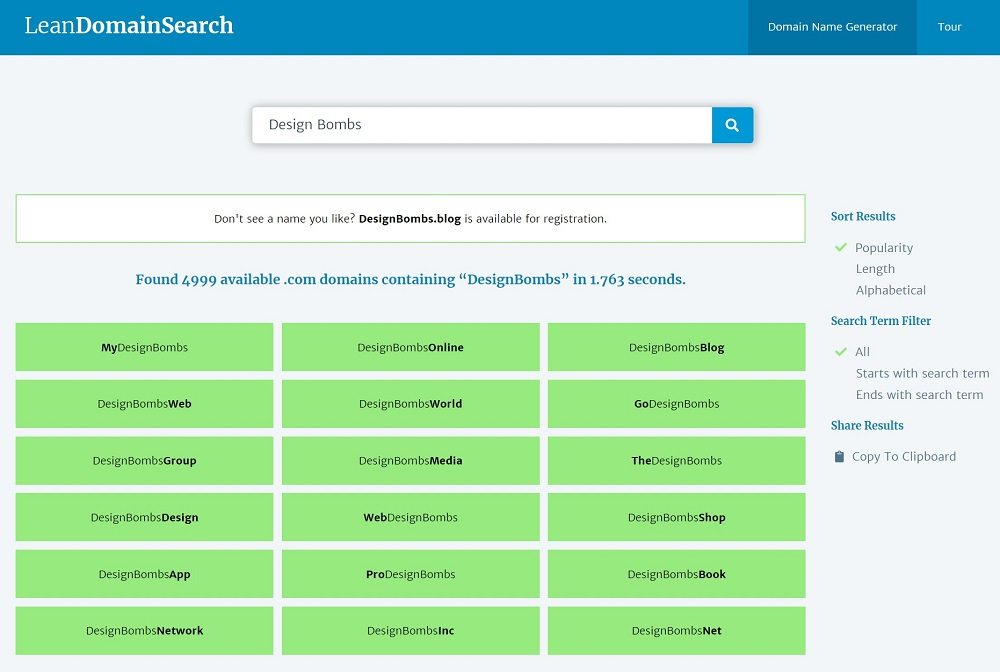
Instant Domain Search permet aussi de vérifier la disponibilité instantanément.
Si aucune adresse en .com ne colle à votre projet, il reste la possibilité de partir sur une extension alternative (.net, .biz, .blog, etc.). Ces options deviennent de plus en plus courantes.
Pour l’instant, contentez-vous de trouver le nom qui vous convient et vérifiez qu’il est disponible. L’achat lui-même viendra à l’étape suivante.
Acheter l’hébergement web et le nom de domaine
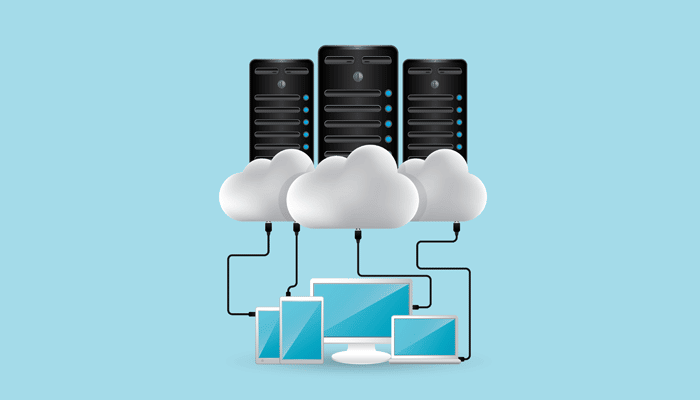
Un site web doit être hébergé quelque part. C’est le rôle des hébergeurs, qui mettent à disposition des serveurs pour rendre votre site accessible à tous.
En débutant, inutile de se perdre dans la jungle des options. L’hébergement mutualisé est idéal : il reste abordable (souvent moins de 10€ par mois) et propose des interfaces simples pour les novices. Lorsque votre site décollera, vous pourrez migrer vers une formule plus puissante, mais inutile de s’en soucier pour l’instant.
Pour démarrer, SiteGround offre un excellent compromis.
Pourquoi choisir SiteGround ?
SiteGround combine rapidité, fiabilité et un support client réactif. L’interface d’installation est pensée pour simplifier la vie des débutants : vous pouvez installer WordPress en quelques minutes, acheter votre nom de domaine en même temps, et profiter d’outils utiles comme les mises à jour automatiques et l’optimisation de la vitesse.
Pour toutes ces raisons, SiteGround est notre recommandation pour héberger votre premier site.
Voici les étapes concrètes :
Acheter son hébergement et son nom de domaine
1. Rendez-vous sur le site de SiteGround et choisissez une offre (pensez à utiliser un code promo si disponible). Le forfait GrowBig offre davantage de possibilités, mais le pack Startup suffit largement pour un premier site. Cliquez sur « Obtenir le plan ».
2. Sur la page suivante, sélectionnez « Enregistrer un nouveau domaine » et saisissez le nom choisi précédemment.
3. Remplissez les informations demandées pour créer votre compte et procéder au paiement. Les options additionnelles proposées ne sont pas obligatoires.
4. Une fois prêt, validez les conditions et finalisez la commande.
Installer WordPress
Bonne nouvelle : à l’issue de cette étape, votre site sera en ligne !
Après inscription chez SiteGround, un assistant vous guide pour installer WordPress. Cette simplicité fait partie des avantages du service.
1. Connectez-vous avec les identifiants créés. Choisissez « Démarrer un nouveau site web », puis sélectionnez WordPress.
2. Définissez un identifiant et un mot de passe WordPress. Ce sont eux qui serviront à administrer votre site.
3. Terminez la configuration. Ignorez les offres supplémentaires proposées.
4. Une fois l’installation terminée, connectez-vous à l’administration WordPress via votresite.com/wp-admin (remplacez « votresite.com » par votre propre adresse). Utilisez les identifiants définis plus tôt.
Vous arrivez alors sur le tableau de bord WordPress, point de départ de toutes les prochaines étapes.
Choisir et installer un thème WordPress

Votre site fonctionne, mais son apparence laisse à désirer ? Rien de plus normal : WordPress applique par défaut un thème basique. À vous de le personnaliser.
Le thème détermine l’aspect visuel de votre site. Bonne nouvelle : changer de thème n’affecte pas le contenu. Vous pouvez adapter le design à tout moment.
Il existe des thèmes pour toutes les niches. Qu’il s’agisse d’un portfolio photo, d’un site de fitness ou d’un blog professionnel, vous trouverez forcément chaussure à votre pied.
Où trouver des thèmes WordPress
Thèmes gratuits ou payants, les deux options sont valables. Un thème gratuit peut faire l’affaire, mais les versions premium offrent plus d’options et un design souvent plus abouti. Voici où chercher :
- Le répertoire officiel WordPress.org, Plus de 3 800 thèmes gratuits.
- ThemeForest, Le plus grand marché de thèmes premium (comptez environ 60€ par thème).
- Nos sélections thématiques, Des articles qui recensent les meilleurs thèmes pour chaque usage.
- MeridianThemes, Une boutique spécialisée dans les thèmes de blogs et magazines.
- Google, Vous pouvez aussi trouver d’autres options via une recherche, à condition de ne télécharger que depuis des sources fiables.
Installer un thème WordPress
Pour un thème gratuit trouvé sur WordPress.org :
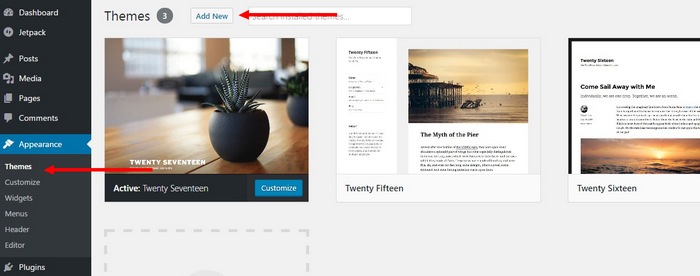
- Dans le tableau de bord WordPress, rendez-vous sur Apparence > Thèmes.
- Cliquez sur Ajouter un nouveau.
- Recherchez le nom du thème choisi.
- Cliquez sur Installer.
- Une fois installé, cliquez sur Activer.
Pour un thème premium téléchargé ailleurs :
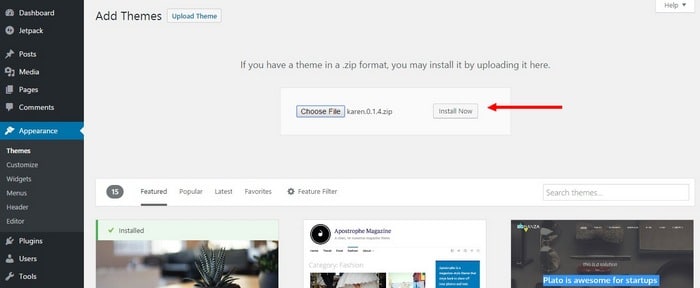
- Dans Apparence > Thèmes, cliquez sur Ajouter un nouveau.
- Sélectionnez Téléverser un thème près du bouton « Ajouter des thèmes ».
- Choisissez le fichier ZIP du thème obtenu lors de l’achat.
- Cliquez sur Installer maintenant.
- Après installation, cliquez sur Activer.
Personnaliser le design de son thème
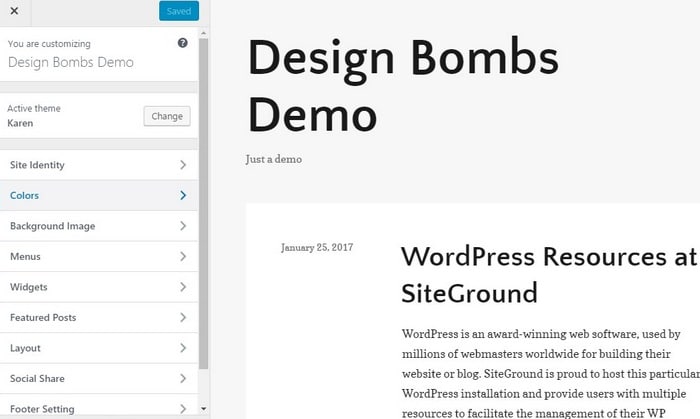
Chaque thème propose ses propres options de personnalisation, mais la plupart des modèles modernes s’appuient sur le Customizer WordPress. Ce module permet de modifier couleurs, images, mise en page… tout en visualisant le résultat en direct, sans connaissances techniques.
Pour accéder au Customizer :
1. Dans le tableau de bord, ouvrez Apparence puis Personnaliser.
2. Utilisez les réglages pour ajuster les couleurs, intégrer des images de fond, modifier la structure et adapter l’apparence à votre projet.
Créer le menu de navigation
La majorité des sites disposent d’un menu principal en haut de page, utile pour guider les visiteurs vers les contenus majeurs comme la page de contact ou le blog.
Pour le configurer :
1. Dans le tableau de bord, allez dans Apparence > Menus et créez un nouveau menu.
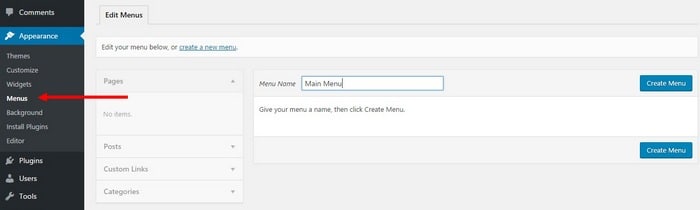
2. Ajoutez vos pages, catégories ou liens personnalisés depuis la barre latérale. Si vous manquez encore de contenu, vous pourrez y revenir plus tard.
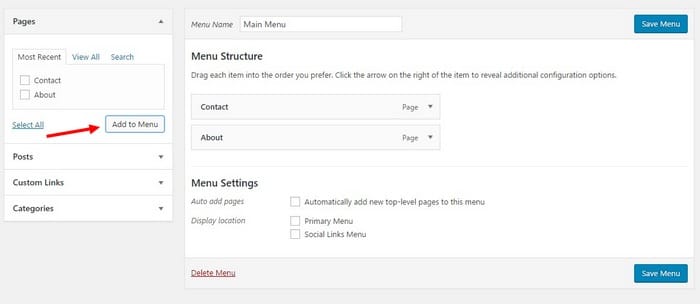
3. Déterminez où le menu s’affichera via le paramètre d’emplacement (le nom diffère selon le thème, cherchez « menu principal » ou « navigation supérieure »).
4. Enregistrez les modifications. Le menu sera visible immédiatement.
Personnaliser la barre latérale
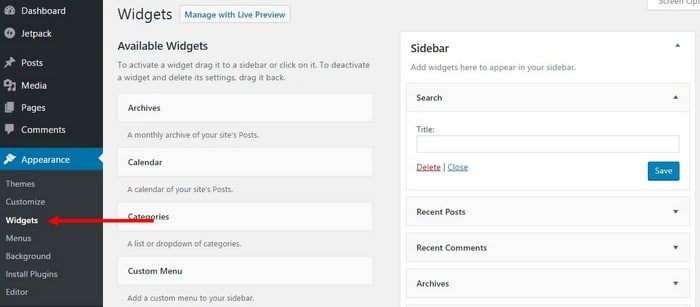
La barre latérale sert souvent à mettre en avant du contenu utile : publicités, boutons de réseaux sociaux, formulaires d’inscription…
Si votre thème propose une barre latérale, rendez-vous sur Apparence > Widgets pour ajouter ou retirer les éléments selon vos besoins.
Ajouter du contenu à votre site
Place désormais à la rédaction. WordPress distingue deux types de contenus :
- Articles, Billets de blog, classés par date, affichés sur la page dédiée.
- Pages, Informations fixes comme « À propos » ou « Contact ».
Pour créer :
– Allez dans Articles > Ajouter ou Pages > Ajouter.
L’éditeur de blocs WordPress permet d’insérer du texte, mais aussi des éléments variés (images, vidéos, galeries, en-têtes, boutons, cartes interactives…). Pour chaque type de contenu, il suffit de cliquer sur l’icône « plus » pour choisir le bloc adapté.
Le système permet aussi de construire des mises en page complexes, par exemple en ajoutant des colonnes.
Il est conseillé d’explorer les différentes possibilités offertes par les blocs. Les plugins WordPress permettent d’enrichir encore cette palette (nous y reviendrons).
Dans la colonne latérale, d’autres options sont disponibles : par exemple, pour organiser vos articles en catégories ou leur attribuer des étiquettes.
Une fois satisfait, cliquez sur Publier pour mettre en ligne votre création.
Ajouter des fonctionnalités grâce aux plugins
Si le thème gère l’apparence, les plugins enrichissent le site de nouvelles fonctions. Besoin d’un formulaire de contact ? D’optimiser votre référencement ? De transformer le site en boutique ? Tout passe par une extension.
On distingue deux familles de plugins :
- Indispensables, Ceux qui sont utiles à tous les sites WordPress, quelle que soit leur thématique.
- Spécifiques, Ceux qui ajoutent des fonctionnalités propres à vos besoins (exemple : un tableau de tarifs, un calendrier de réservation…).
Les plugins à ne pas négliger
Voici ceux qui s’avèrent utiles pour la quasi-totalité des sites :
- SEO, Pour améliorer la visibilité sur Google, installez un plugin comme Rank Math ou Yoast SEO (tous deux gratuits).
- Formulaire de contact, Simple Basic Contact Form permet d’ajouter un formulaire sans frais.
- Optimisation des performances, Pour accélérer le chargement, SG Optimizer (fourni chez SiteGround) fait le travail. Si ce n’est pas déjà installé, vous pouvez le faire vous-même.
- Formulaire d’inscription à la newsletter, Optin Forms aide à constituer une base d’abonnés facilement.
- Antispam, Akismet filtre la majorité des commentaires indésirables.
Deux autres plugins méritent d’être cités : un constructeur de pages (Elementor est la référence, la version gratuite est déjà très complète) pour des mises en page avancées, et un plugin de partage social comme Kiwi Social Share pour encourager la diffusion de vos contenus.
Où trouver des plugins WordPress
Pour étoffer votre site, voici quelques ressources fiables :
- Le répertoire officiel WordPress.org, Plus de 57 000 plugins gratuits à portée de clic.
- CodeCanyon, Principal marché de plugins premium, géré par la même société que ThemeForest.
- Nos sélections de plugins, Des listes thématiques pour chaque besoin (formulaires, pages d’atterrissage, etc.).
- Google, Là encore, privilégiez les sources sérieuses.
Installer un plugin WordPress
L’installation suit la même logique que pour les thèmes :
1. Dans le tableau de bord, ouvrez Extensions puis Ajouter.
2. Cherchez le nom du plugin voulu et cliquez sur Installer.
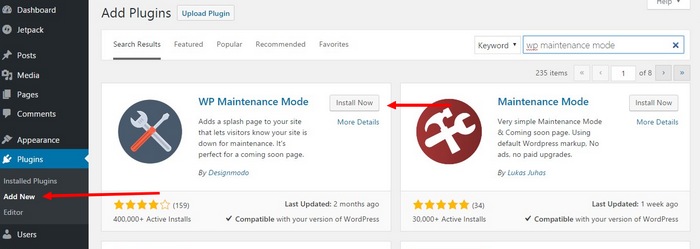
3. Activez l’extension après installation.
4. Si vous avez acheté une version premium, cliquez sur « Téléverser une extension » pour importer le fichier ZIP fourni.
Votre site WordPress est prêt
Ça y est, vous voilà propriétaire d’un site WordPress. Un petit temps de pause s’impose, mais ne vous reposez pas trop longtemps : la prochaine étape consiste à attirer du public, et pourquoi pas à générer des revenus.
Pour capter l’attention, plusieurs leviers s’offrent à vous :
- Optimisation pour les moteurs de recherche (SEO)
- Communication sur les réseaux sociaux
- Publication d’articles invités sur d’autres sites
- Publicité payante (Google Ads, Facebook Ads…)
Envie d’explorer les possibilités de monétisation ? Découvrez notre sélection de 25 méthodes pour gagner de l’argent en ligne.
Des questions sur la création de site ? Postez un commentaire ! Et si votre site est déjà en ligne grâce à ce guide, partagez l’adresse : la communauté sera ravie de découvrir le résultat.